误格式化D盘后的自救指南 专业数据恢复软件研发与使用解析
在日常使用电脑的过程中,误格式化硬盘分区(如D盘)是许多用户可能遇到的突发状况。面对重要文件瞬间消失的焦虑,掌握科学有效的自救方法至关重要。本文将系统解析数据恢复的原理,并基于计算机软件研发的视角,为您提供一份专业、可靠的数据恢复软件使用指南。
一、 误格式化后的首要行动:停止写入,立即止损
一旦意识到误格式化操作,最关键的第一步是立即停止向被格式化的D盘写入任何新数据。这是因为格式化操作本身通常并不会立即物理擦除磁盘上的原始数据,而主要是清除了文件系统的索引信息(如MFT表)。只要原始数据所在的扇区未被新数据覆盖,就有极大的恢复可能。任何新的写入操作(包括安装软件、下载文件、甚至系统临时文件的生成)都可能覆盖这些原始数据,导致恢复失败或文件损坏。因此,建议立刻关机或至少确保没有程序在访问D盘。
二、 数据恢复的核心原理:从软件研发视角看“找回”逻辑
从计算机软件研发的角度看,主流的数据恢复软件(如Disk Drill, EaseUS Data Recovery Wizard, R-Studio, Recuva等)其核心算法通常基于以下原理:
- 文件系统元数据分析:软件首先扫描磁盘的底层扇区,尝试寻找并解析残留的文件系统结构,如FAT表的备份、NTFS的MFT(主文件表)条目残留。这是恢复已删除但未被覆盖文件的最快方式。
- 深度扫描与文件签名识别:当文件系统信息严重损坏或格式化后,软件会进入“深度扫描”或“原始恢复”模式。此模式下,软件会逐扇区扫描整个磁盘,通过识别特定文件类型的“文件头/尾签名”(例如JPEG图片的
FF D8 FF, DOCX文件的PK等)来“ carving ”出文件。这种方法更彻底,但耗时更长,且恢复的文件可能丢失原始文件名和目录结构。
- 算法优化与预处理:先进的恢复软件会集成智能算法,在扫描前评估磁盘状态,优先扫描关键区域,并在扫描过程中进行实时去重和有效性验证,以提高恢复效率和成功率。
三、 专业数据恢复软件使用指南
基于上述原理,自救操作应遵循以下步骤:
步骤一:选择与准备
- 选择可靠的恢复软件:选择市场口碑好、支持您文件系统(NTFS, exFAT等)和扫描模式(快速、深度)的软件。建议优先使用免费版进行扫描预览,确认能找到文件后再考虑购买完整版进行恢复。
- 准备存储介质:绝对不要将恢复出来的文件直接保存回被格式化的D盘!必须准备一个容量足够大的外部硬盘、U盘或另一个完好的分区作为恢复目标的存储位置。
步骤二:安装与扫描
- 将选定的数据恢复软件安装到系统盘(通常是C盘)或另一个完好的分区,或者直接使用绿色便携版(从U盘运行)。
- 运行软件,在磁盘列表中选择被格式化的D盘作为扫描目标。
- 根据情况选择扫描模式:
- 快速扫描:适用于刚格式化、尚未写入新数据的情况,速度快。
- 深度/完全扫描:适用于格式化已久、或快速扫描效果不佳时,能找回更多文件,但耗时数小时甚至更久。
- 启动扫描并耐心等待完成。
步骤三:预览与恢复
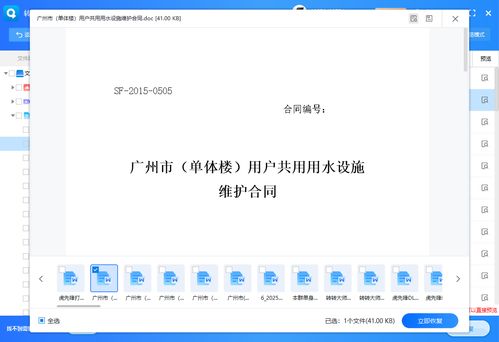
- 扫描完成后,软件通常会以目录树或文件类型分类的形式展示可恢复的文件。
- 充分利用预览功能:多数专业软件支持对图片、文档、PDF等常见格式进行预览。通过预览可以准确判断文件是否完好无损,这是决定是否值得购买软件授权进行恢复的关键。
- 筛选与勾选:根据文件名、路径、类型、大小或可恢复状态进行筛选,勾选您确定需要恢复的重要文件。
- 执行恢复:点击恢复按钮,将保存路径设置到之前准备好的外部存储设备上。等待恢复完成。
四、 研发启示与高级建议
- 预防优于恢复:从软件研发和系统管理角度,定期、自动化的备份(如使用版本控制系统、云同步、或本地备份软件)是杜绝数据丢失风险的根本方案。
- 考虑专业服务:如果数据价值极高且软件恢复失败(如硬盘同时存在物理坏道),应立即寻求线下专业数据恢复服务机构的帮助。他们拥有无尘环境、专用硬件和更底层的修复技术。
- 开源工具的力量:对于技术用户,可以考虑使用如
TestDisk、PhotoRec等开源免费的命令行恢复工具,它们功能强大且免费,但需要一定的技术知识。
###
误格式化D盘虽令人惊慌,但并非绝境。理解数据恢复的底层逻辑,并冷静、正确地使用专业恢复软件,能最大程度地挽回损失。这一事件也应促使我们反思并完善日常的数据管理策略,将主动备份融入数字生活与软件研发的工作流中,构建起稳固的数据安全防线。
如若转载,请注明出处:http://www.sxyktr.com/product/49.html
更新时间:2026-10-13 01:49:16